Tutorial ini membahas instalasi CentOS 7.1 di dual-boot dengan
Windows 8.1 pada mesin UEFI Firmware yang datang pra-instal
dengan Sistem Operasi Windows.
Namun, jika mesin Anda memiliki
Sistem Operasi terinstal secara default dan Anda masih ingin menggunakan
dual-boot, Windows bersama CentOS, itu disarankan bahwa Anda pertama kali
menginstal Windows OS, membuat partisi yang diperlukan selama proses instalasi
Windows dan, kemudian, instal CentOS atau Sistem Operasi Linux lainnya.
Prasyarat
Satu hal penting yang perlu
disebutkan adalah bahwa untuk menginstal sistem Linux pada mesin yang
dilengkapi dengan UEFI firmware Anda harus memasukkan pengaturan UEFI dan menonaktifkan pilihan Boot Aman (jika sistem Anda
mendukung opsi ini, meskipun telah dilaporkan bahwa CentOS bisa boot dengan Aman
Boot diaktifkan).
Juga, harus menyadari bahwa
booting komputer Anda pada mode UEFI dan menginstal sebuah
Sistem Operasi dalam mode ini menyiratkan bahwa semua disk Anda akan diformat
dalam tata letak partisi GPT (gaya partisi MBR dapat digunakan bersama
dengan Legacy Mode).
Juga, jika Anda ingin
menginstal CentOS dari jenis media yang berbeda dari gambar DVD ISO,seperti USB drive bootable, Anda
harus membuat bootable CentOS USB drive menggunakan utilitas seperti Rufus, yang dapat memformat drive USB
Anda agar kompatibel dengan sistemUEFI dan gaya partisi GPT.
Untuk boot di UEFI / Legacy mode silakan berkonsultasi
mesin manual motherboard Anda untuk tombol fungsi booting tertentu (seperti F2, F8, F12) atau menekan tombol kecil
yang terletak di samping mesin, biasanya ditemukan pada Laptop baru.
Namun, jika Anda tidak dapat
menginstal atau booting CentOS dari mode UEFI, masukkan pengaturan UEFI, beralih ke Legacy Mode (jika didukung) dan menggunakan
metode DVD / USBtradisional untuk menginstal sistem.
Menyebutkan lain saya ingin
mengingatkan Anda singkatan mesin yang datang pra-instal denganWindows 8 atau 8.1 Sistem Operasi dan
partisi tunggal. Dalam rangka untuk membuat
beberapa ruang disk yang tersedia yang diperlukan untuk instalasi CentOS, buka Windows Command Prompt dengan hak akses Administrator dan jalankan perintah diskmgmt untuk membuka sistem
utilitas Disk Management.
Setelah Manajemen Disk konsol terbuka, pergi ke C: partisi dan Shrink Volume untuk menciptakan ruang
disk yang tersedia untuk partisi CentOS.
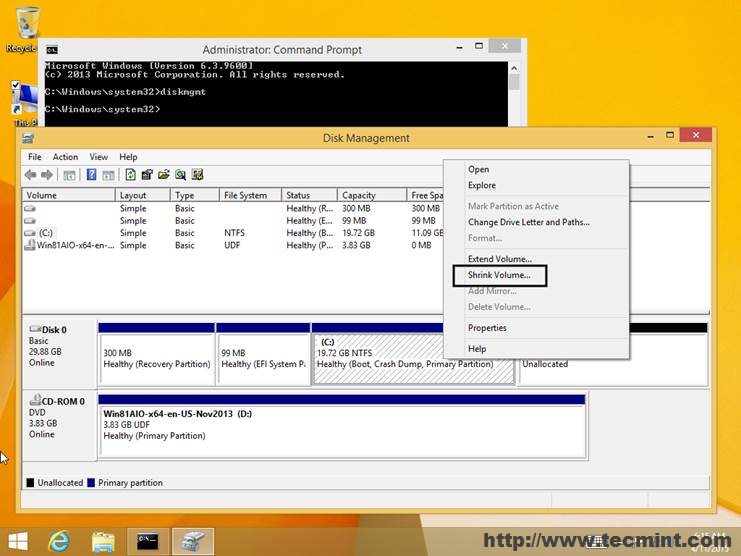
Shrink Volume untuk Instalasi
CentOS
Persyaratan
CentOS 7.1 Bootable DVD ISO
Image http://centos.org/download/
Pemasangan CentOS 7.1 Dual Boot dengan Windows
8.1
1. Setelah Anda telah
membakar image ISO CentOS DVD atau menyiapkan bootbale USB drive menggunakan Unetbootin
utilitas, menempatkan DVD / gambar USB ke DVD drive komputer Anda atau port
USB, restart komputer dan masukkan pengaturan UEFI untuk menginstruksikan mesin
untuk boot dari DVD / USB dari UEFI firmware.
2. Setelah urutan booting
layar baru akan muncul di layar Anda. Memilih pilihan pertama, Install CentOS 7, tekan tombol Enter dan tunggu installer
untuk memuat kernel dan semua modul dan jasa yang dibutuhkan.
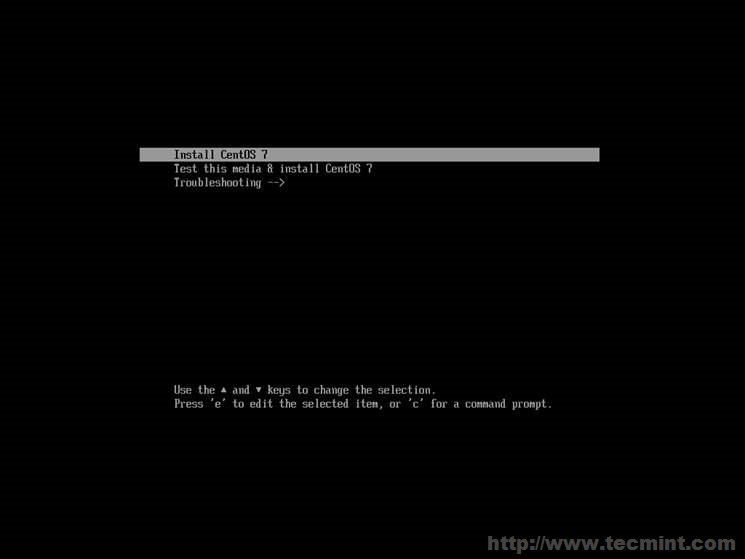
CentOS 7.1 Boot Menu
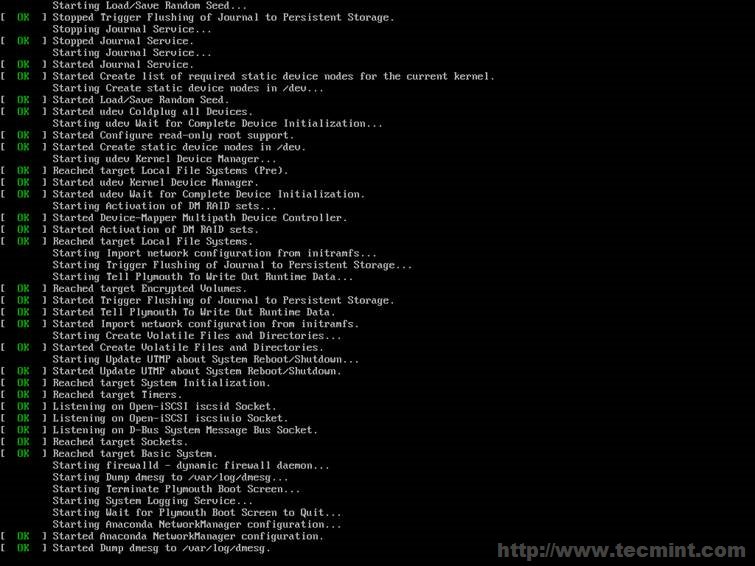
Memuat Diperlukan Kernel Modul
3. Setelah installer beban
semua program yang diperlukan, layar Selamat Datang akan
muncul.Pilih bahasa yang akan digunakan untuk proses instalasi dan klik di bawah tombol Continue untuk melangkah
lebih jauh.
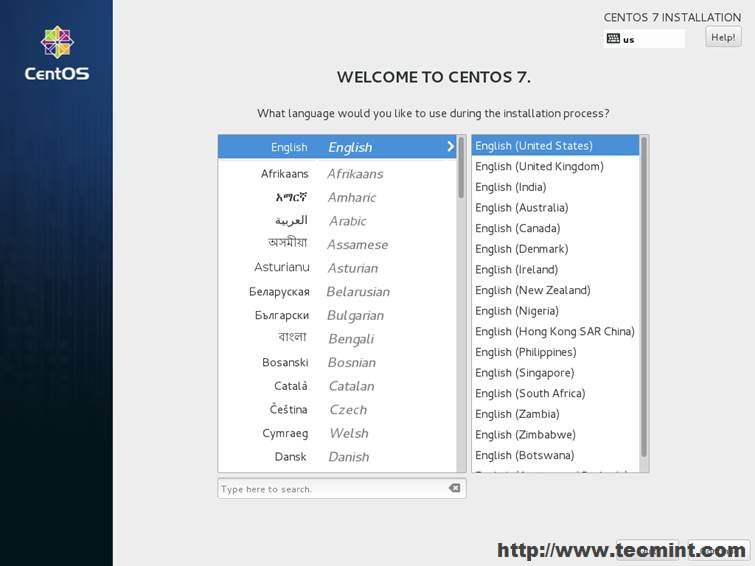
Pilih Instalasi Bahasa
4. Pada langkah berikutnya
layar Ringkasan Instalasi akan muncul. Layar ini mengumpulkan hampir
semua pengaturan sistem anda untuk proses instalasi. Pertama mulai dengan mendirikan
Anda Tanggal sistem dan Waktu. Memukul Tanggal & Waktu menu, kemudian pilih dari
peta lokasi fisik terdekat. Setelah lokasi diatur menekan
tombol di atas Selesai dan Anda akan dibawa kembali ke layar pengaturan awal.

Pilih Tanggal dan Waktu
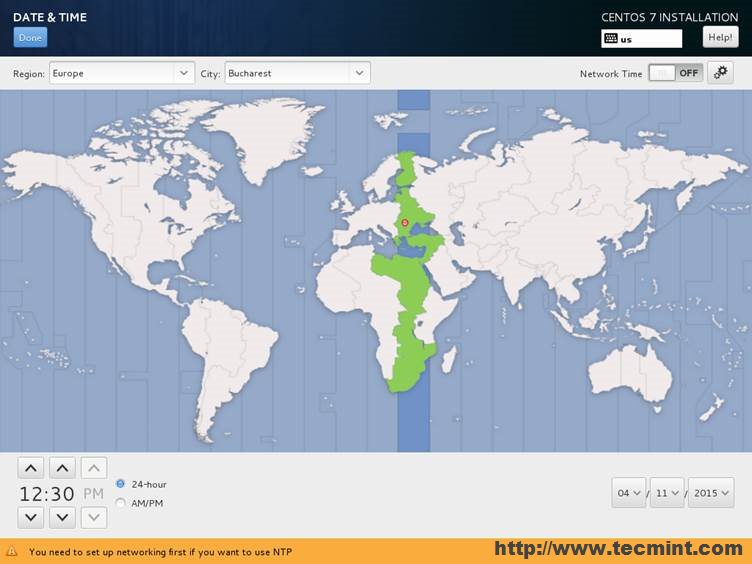
Pilih Negara Lokasi
5. Berikutnya, tekan menu Keyboard dan memilih bahasa input
keyboard Anda. Jika Anda perlu menambahkan
ekstra dukungan bahasa keyboard, tekan tombol ditambah (+) dan menambahkan bahasa. Ketika Anda selesai, tekan
tombol di atas Selesai untuk kembali ke layar pengaturan utama.

Pilih Keyboard
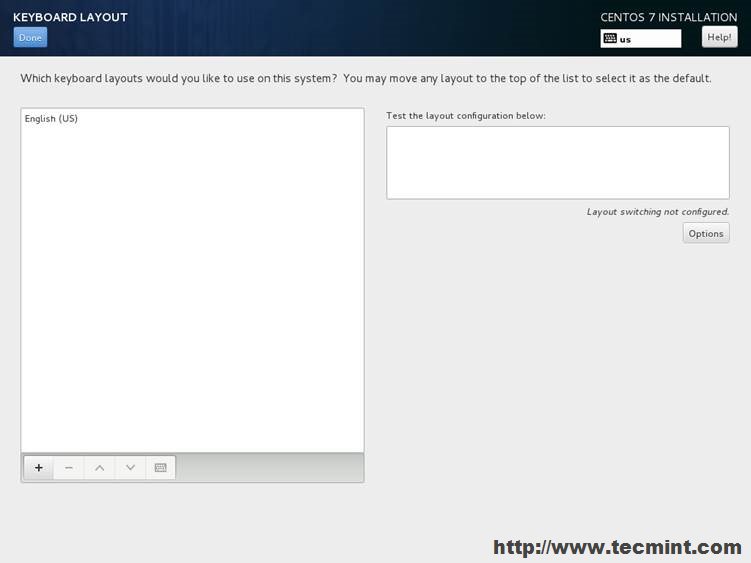
Pilih Keyboard Bahasa
6. Pada langkah selanjutnya
klik menu Dukungan Bahasa dan mengkonfigurasi Bahasa sistem Anda. Setelah Anda selesai pengaturan
bahasa, tekan tombol Selesai lagi untuk kembali.
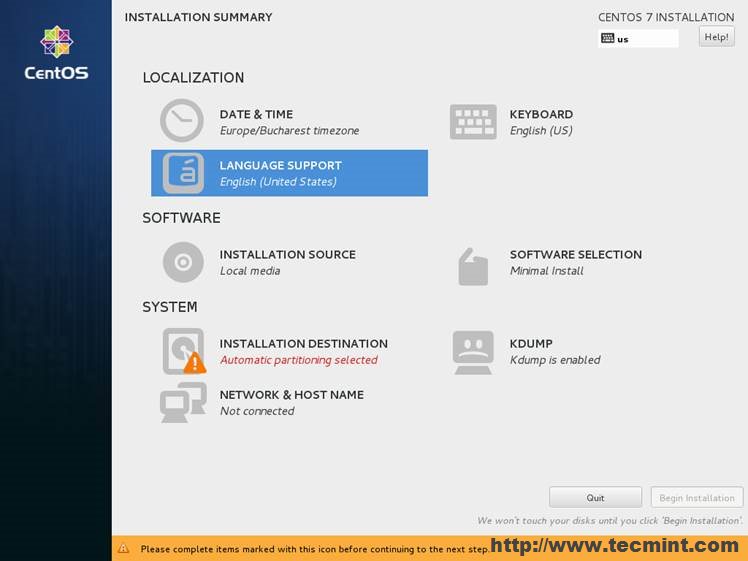
Pilih Dukungan Bahasa
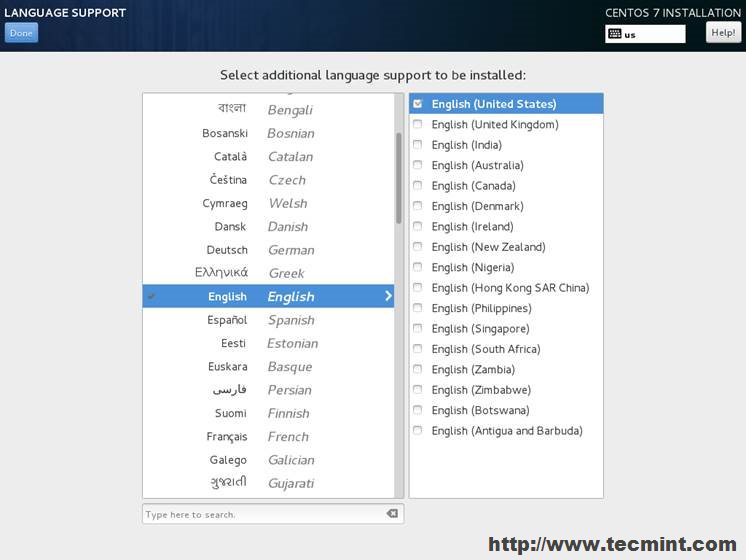
Pilih Install Bahasa
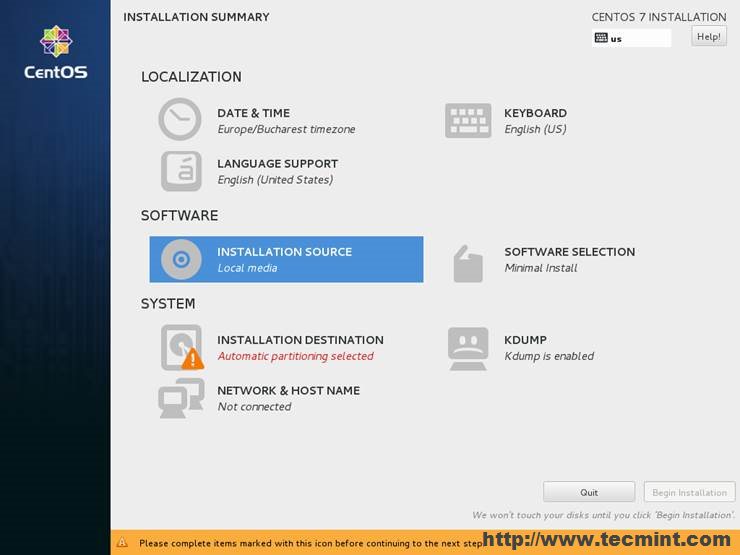
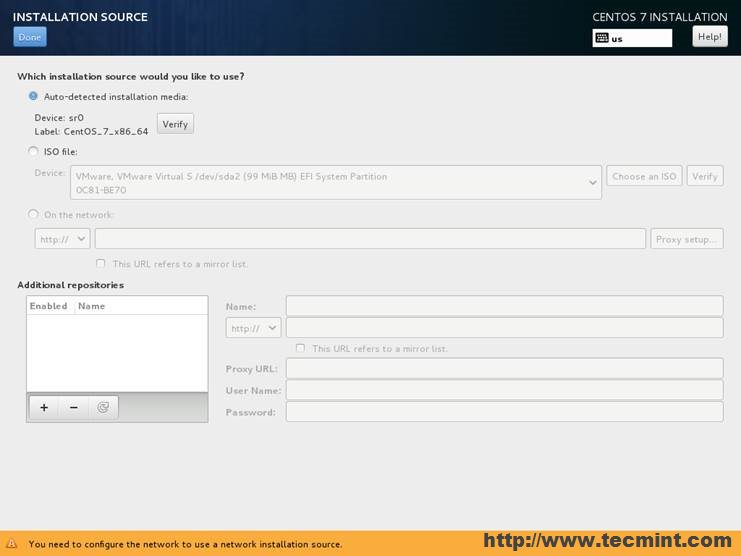
7. Langkah selanjutnya
adalah mengkonfigurasi Sumber Instalasi Anda. Jika Anda menginstal sistem
dari media DVD / USB lokal, maka anda dapat melewati langkah ini. Langkah ini hanya diperlukan
jika Anda menggunakan sebagai metode instalasi jaringan dari server PXE atau
Anda memiliki penyimpanan tambahan pada hard drive dengan gambar CentOS ISO. Media instalasi DVD / USB harus
secara otomatis terdeteksi oleh installer.
Mengkonfigurasi Sumber
Instalasi
Pilih Sumber Instalasi
8. Pada langkah berikutnya
memukul menu Selection Software untuk memilih lingkungan instalasi anda. Bentuk sini Anda dapat memilih
jenis instalasi minimal (hanya baris perintah) atau Instalasi grafis dengan
favorit Anda Desktop Environment.
Jika mesin tidak ditakdirkan
untuk menjadi server (Anda juga dapat optate untuk server dengan GUI), maka
pilihlah lengkap Gnome Desktop Environment dari kiri diajukan
berikut Add-ons:
Aplikasi Gnome, Aplikasi
Internet, Legacy X Window System Kompatibilitas, Office Suite dan
Produktivitas, dan Kompatibilitas Perpustakaan. Jika Anda ingin mengembangkan aplikasi dan mengamankan sistem
anda, kemudian, juga, periksa Development Tools dan Alat Keamanan.
Sama Add-ons juga berlaku jika
anda ingin menggunakan KDE Plasma Desktop Environment.Setelah Anda selesai dengan hit
lingkungan sistem tombol Done untuk bergerak maju dengan pengaturan instalasi.

Software Seleksi

Mark Software untuk Instalasi
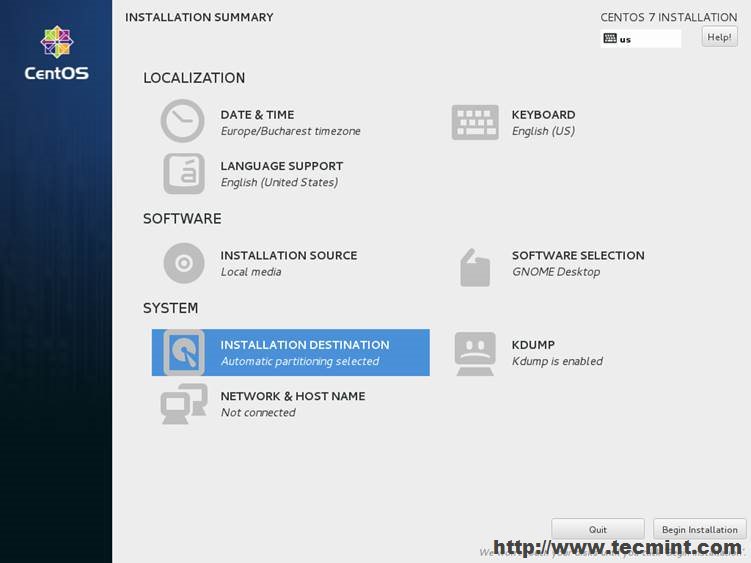
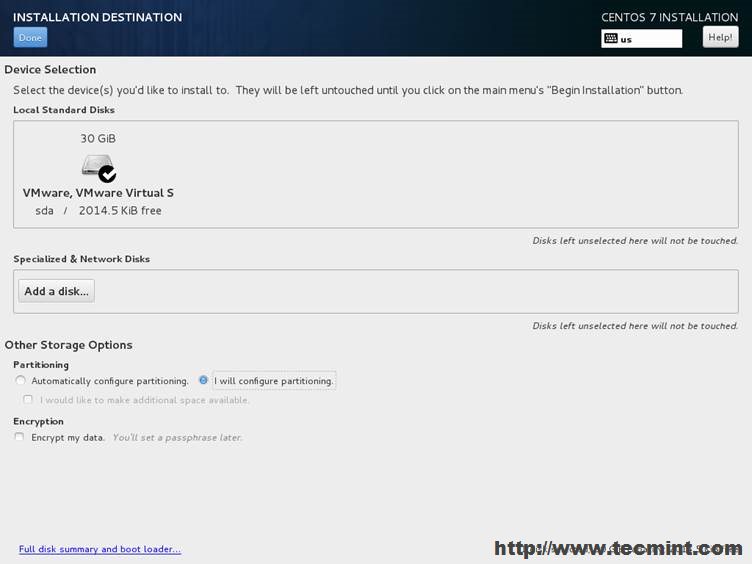
9. Langkah selanjutnya
adalah yang paling penting, karena Anda sekarang akan mengkonfigurasi partisi
sistem anda. Hit menu Destination Instalasi, periksa hard drive Anda,
pilih saya akan mengkonfigurasi opsi partisi, lalu tekan Selesai untuk melangkah lebih
jauh dengan partisi disk manual.
Pilih Instalasi tujuan
Pilih Instalasi drive
10. Sekarang saatnya untuk
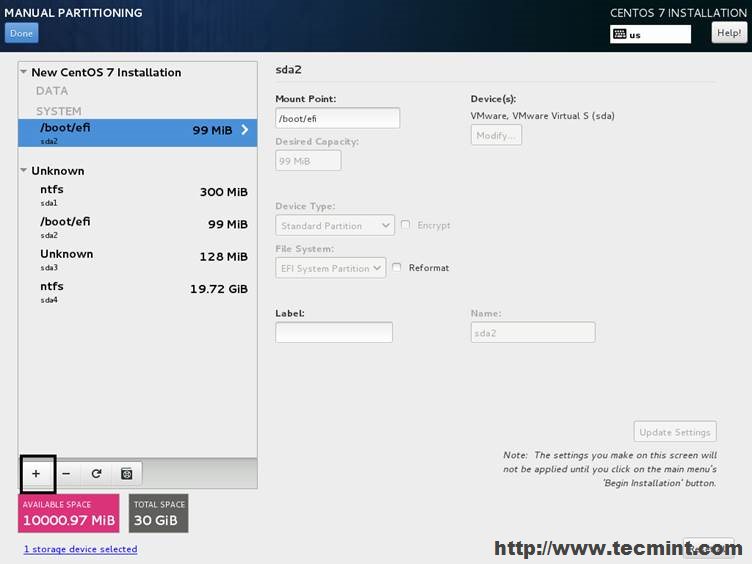
secara manual partisi disk Anda. Jika Anda sudah memiliki WindowsOS diinstal pada komputer
Anda, maka Anda akan melihat bahwa beberapa partisi yang sudah ada pada tabel
partisi Anda seperti yang digambarkan pada screenshot di bawah ini.
Penting: Jangan sentuh atau
mengubah mereka partisi dengan cara apapun. Sebagai gantinya Anda akan menggunakan ruang bebas dari hard disk
Anda untuk membuat partisi Linux. Untuk panduan ini kita akan mengkonfigurasi tiga partisi untuk
sistem dengan cara berikut:
1.
Partisi swap - ukuran ganda RAM Memory Anda - tidak ada mount
point.
2.
Partisi root - setidaknya 10 GB - mount point / - tipe partisi Standard -
Terformat XFS
3.
Partisi rumah - sisa ruang - mount point / home - - tipe partisi Standard
- Terformat XFS
Pengguna Partisi
11. Pertama membuat partisi swap dengan menekan
tombol di bawah plus (+), pilih swapGunung Point dengan nilai ruang untuk partisi
ini, lalu tekan Add mount point seperti yang disajikan di bawah ini screenshot.
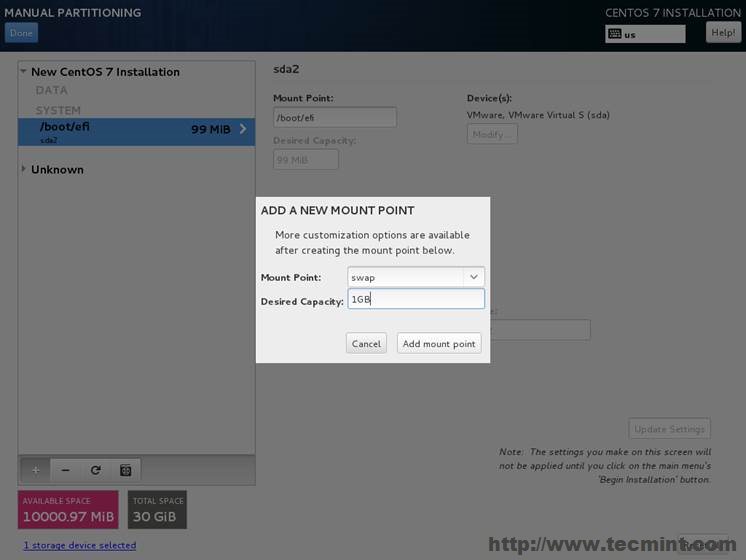
Buat Partisi Swap
12. Kemudian, membuat partisi root dengan menekan
tombol plus lagi dengan / sebagai mount point dan setidaknya 10 GB ruang. Hit Tambah mount point, kemudian,
dari menu kanan pilihStandard Partition.
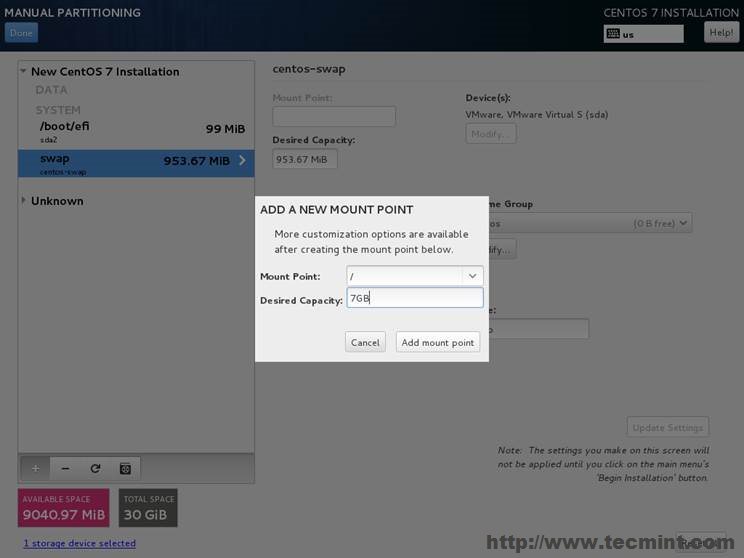
Buat Partisi akar

Pilih Akar Filesystem Type
13. Ulangi langkah yang sama
seperti di atas untuk membuat partisi / home dengan ruang bebas
meninggalkan (meninggalkan nilai Kapasitas Diinginkan kosong untuk menggunakan
semua ruang bebas tetap).
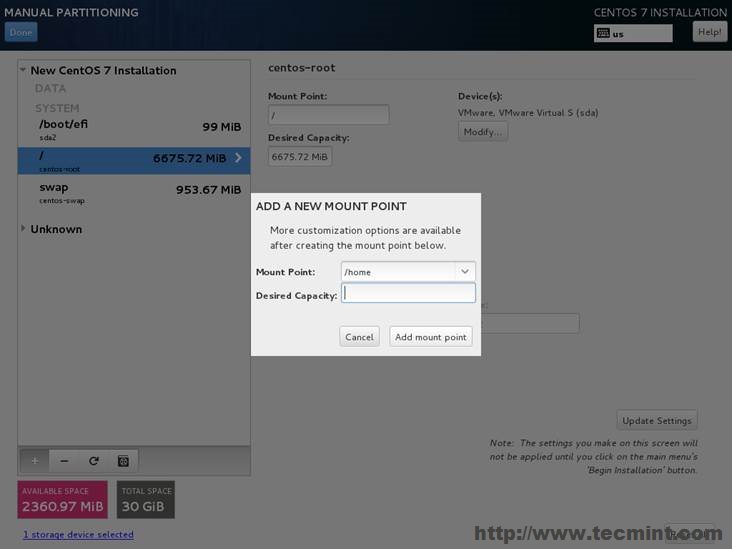
Buat Rumah Partisi
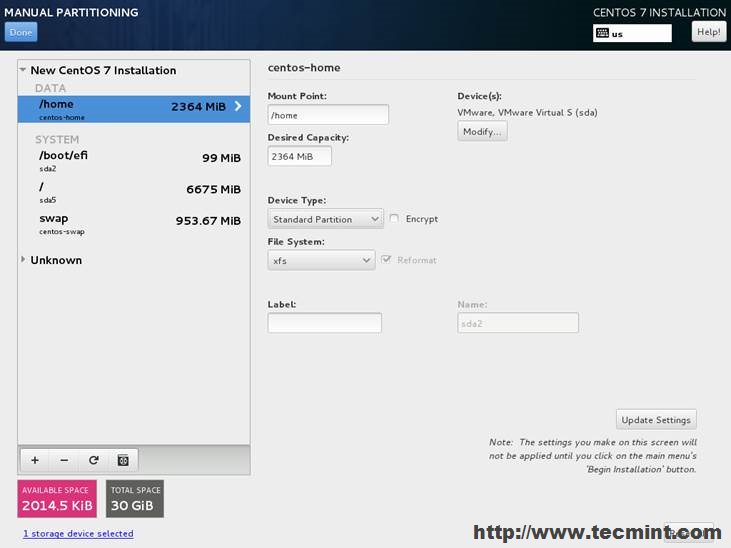
Pilih Rumah Filesystem
Jangan khawatir tentang partisi / boot / efi, karena akan ditambahkan
secara otomatis ke tabel partisi Anda.
14. Setelah Anda selesai
dengan konfigurasi partisi, tekan tombol Selesai di atas, meninjau tabel
partisi baru Anda dan Terima Perubahan dari peringatan jendela pop-up untuk melangkah lebih jauh
dengan pengaturan instalasi terakhir.
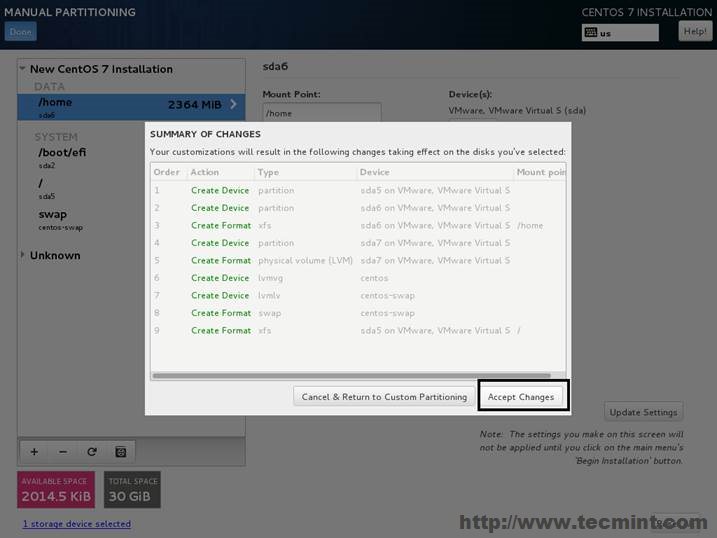
Terima Perubahan Partisi
15. Setelah Anda kembali ke
layar installer utama, tekan menu Kdump dan hapus centang fiturkdump Aktifkan. Hit Done untuk menerapkan pengaturan dan
kembali ke layar utama.
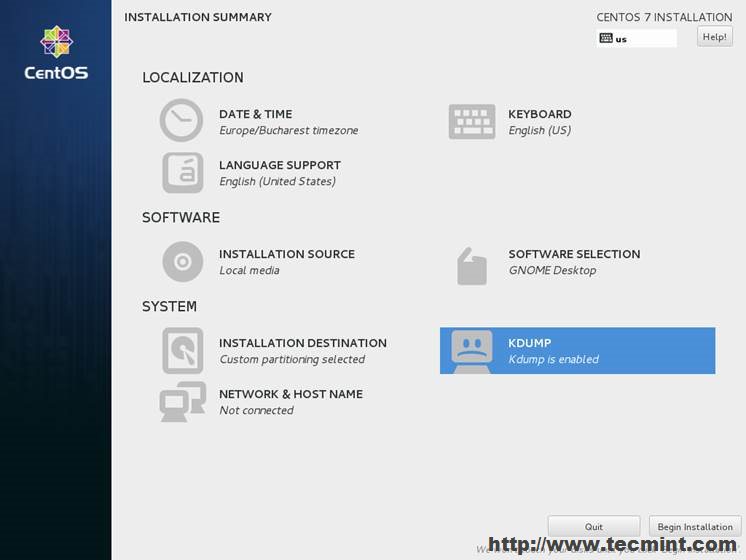
Aktifkan kdump
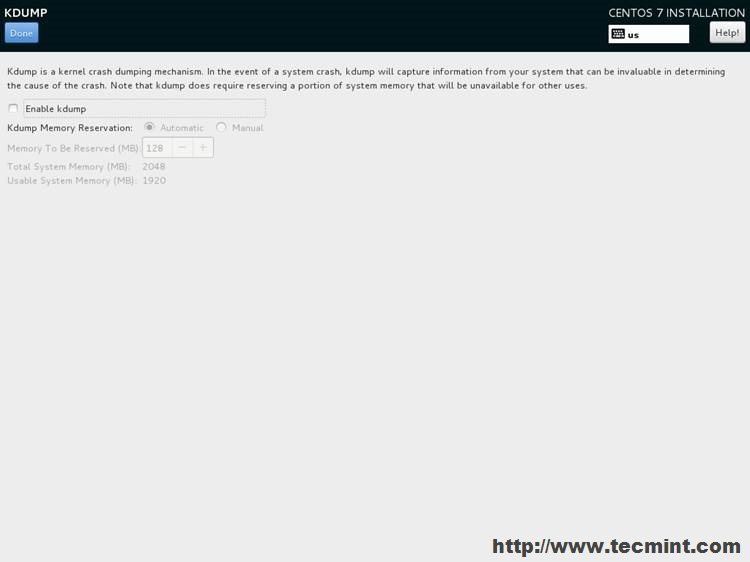
Seleksi Kdump
16. Pada langkah berikutnya
mengkonfigurasi Jaringan dan Hostname. Pilih nama untuk nama host mesin Anda (Anda dapat
mengetik menggunakan nama FQDN). Jika Anda ingin mengatur Network Interface dengan konfigurasi IP
statis, tekan bawah tombol Configure, pergi ke tabSettings IPv4, pilih Manual dan masukkan alamat IP
jaringan Anda.
Ketika Anda selesai menekan
tombol Save, beralih Ethernet untuk ON, lalu tekan di atas tombolDone untuk kembali ke layar
utama. Screenshot berikut
menggambarkan langkah-langkah ini.
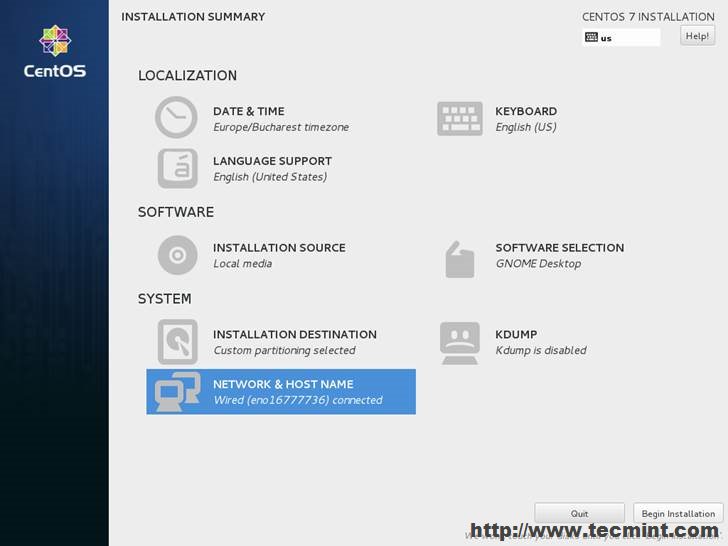
Pilih Konfigurasi Jaringan
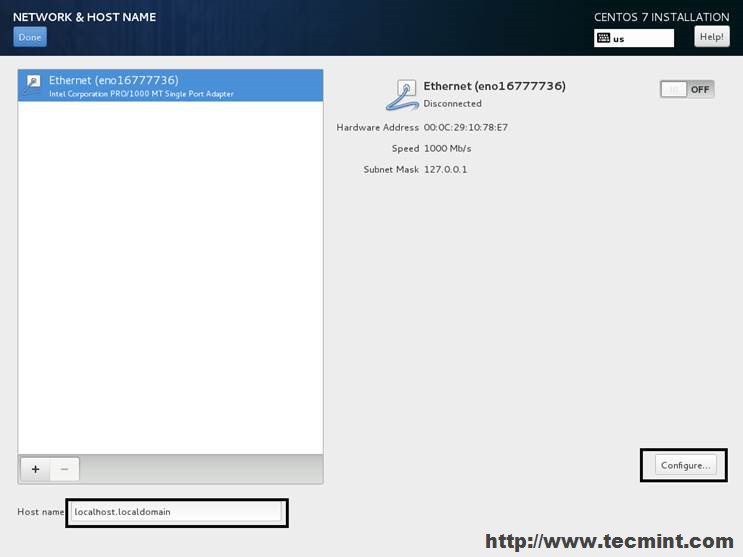
Mengatur Sistem Hostname
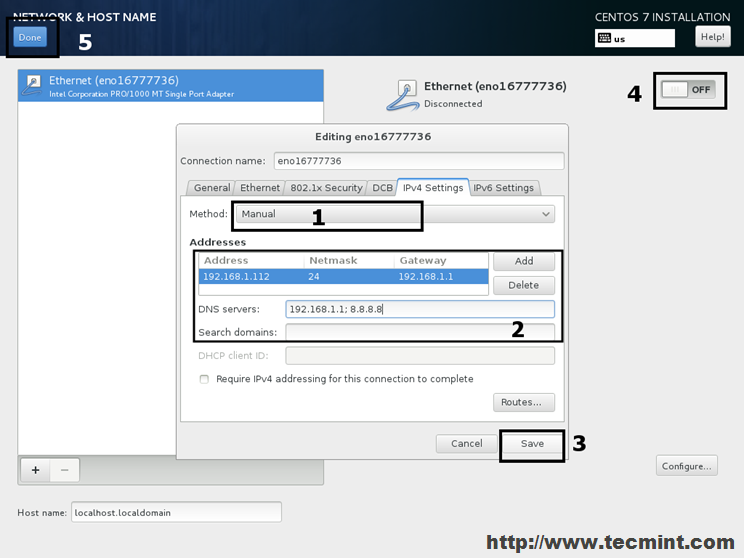
Set IP Network Address
17. Sekarang saatnya untuk
menginstal sistem. Tekan tombol di bawah ini Mulai Instalasi dari layar Instalasi Ringkasan dan layar baru dengan Pengaturan Pengguna akan muncul.
Dari titik ini prosedur
instalasi secara otomatis mulai dan tidak dapat dikembalikan. Pilih Sandimenu Root dan masukkan password root
sistem anda dua kali. Hit Selesai ketika Anda selesai untuk
kembali dan membuat pengguna pertama.
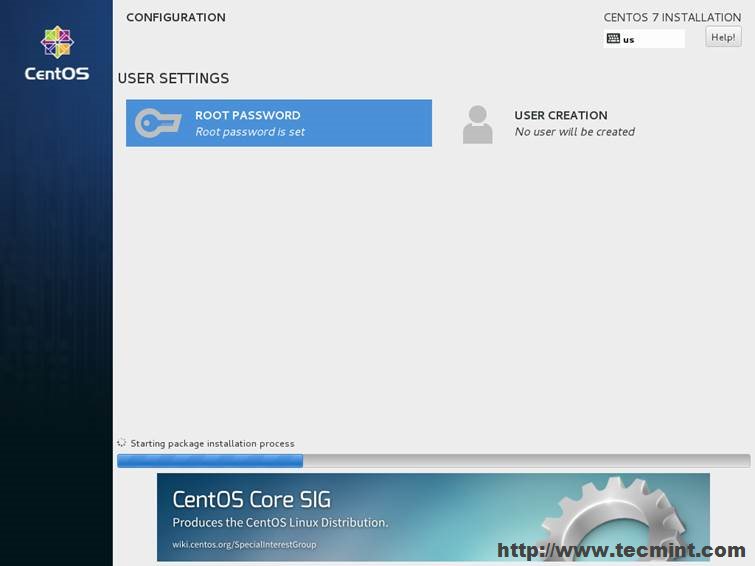
Root Password
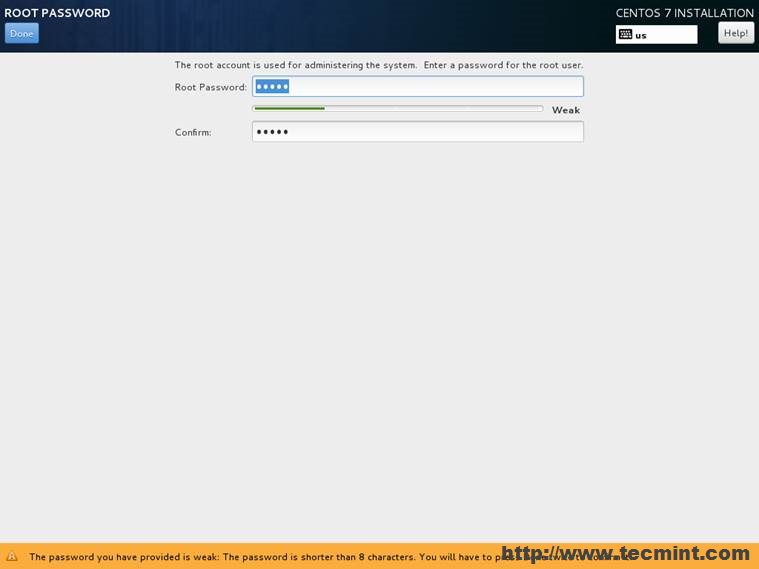
Set Password Root
18. Pengaturan terakhir Penciptaan Pengguna adalah opsional. Jika Anda ingin membuat user,
lalu tekan menu Penciptaan Pengguna dan masukkan username dan password untuk pengguna baru ini.
Periksa Membuat kotak administrator pengguna ini jika
Anda ingin menambahkan hak akses root untuk pengguna ini dan,
juga, periksa Memerlukan password untuk menggunakan kotak
akun ini untuk keamanan tambahan. Begitu Anda selesai, tekan tombol Selesai untuk kembali ke layar
utama dan menunggu installer untuk menyelesaikan.
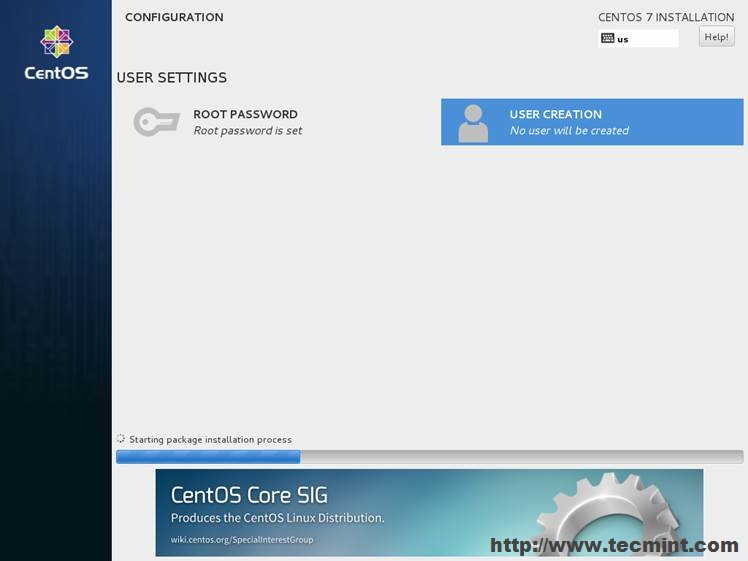
Pilih Penciptaan Pengguna
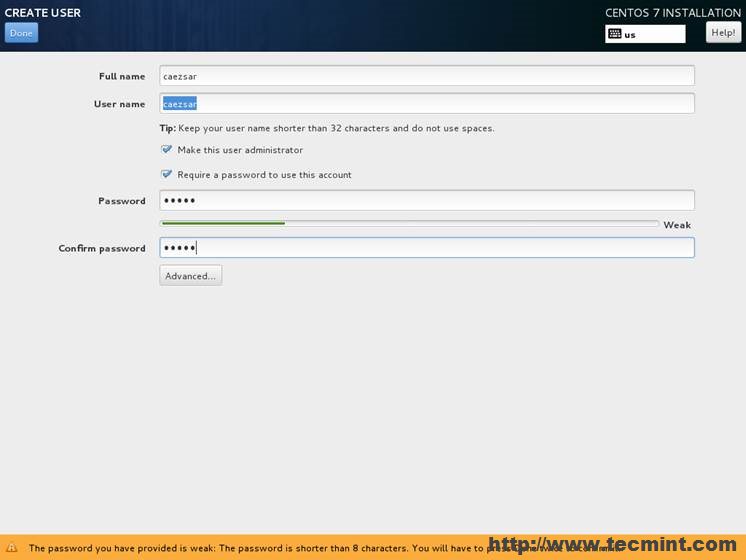
Buat Akun Pengguna
19. Sekarang Anda hampir
selesai. Setelah proses instalasi
selesai, Reboot sistem, memilih CentOS dari menu Grub (Anda akan melihat bahwa Windows Boot Loader juga hadir di sini),
memukul Informasi menu Lisensi dan memeriksa saya menerima kotak perjanjian
lisensi. HitSelesai untuk kembali dan tombol Finish Konfigurasi.
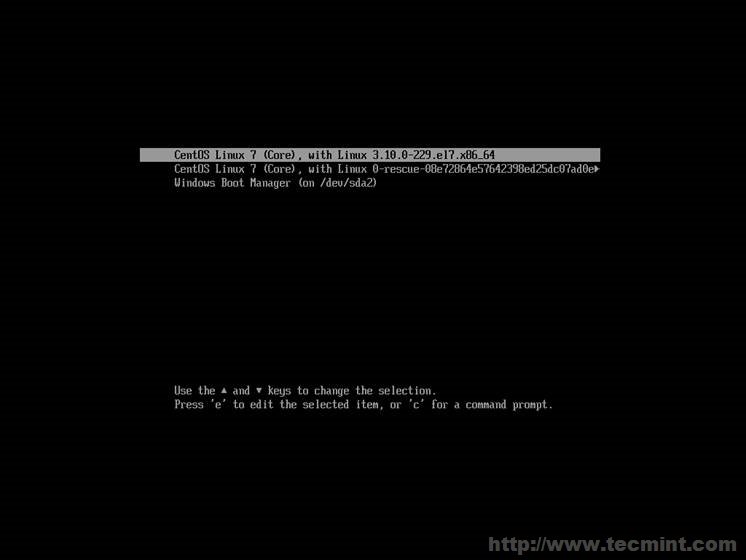
CentOS Grub menu
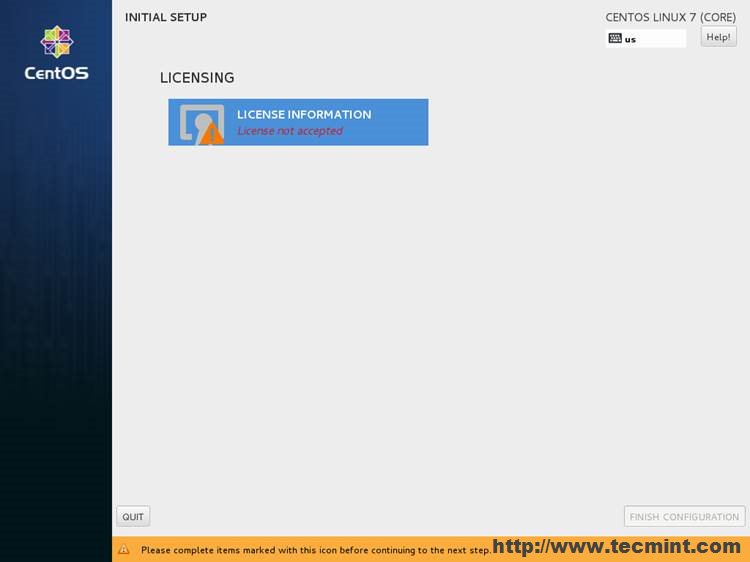
Pilih Perjanjian Lisensi
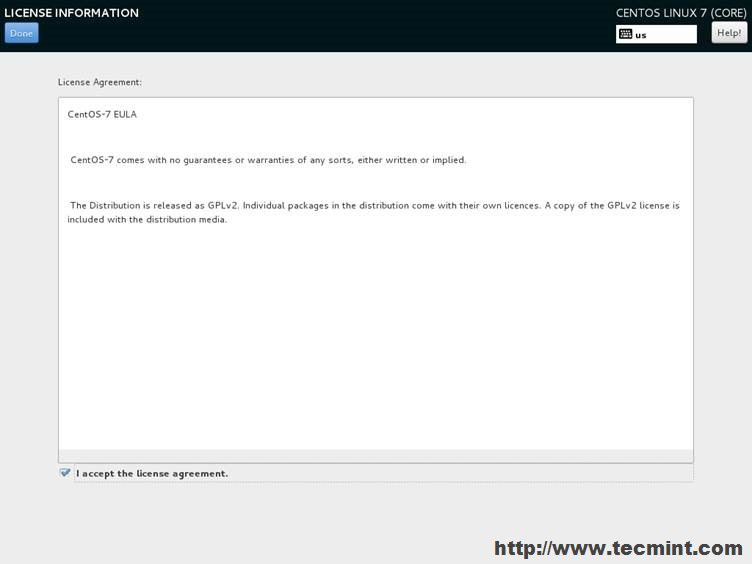
Terima Perjanjian Lisensi
20. Itu saja! Sekarang, Masuk ke sistem CentOS dengan kredensial
pengguna baru yang diciptakan selama proses instalasi dan Anda sudah selesai. Untuk melihat CentOS versi
rilis, membuka Terminal dan jalankan perintah berikut:
$ Cat / etc / CentOS-release
Juga, pastikan sistem Anda
up-to-date dengan mengeluarkan perintah berikut:
$ Sudo yum Upgrade
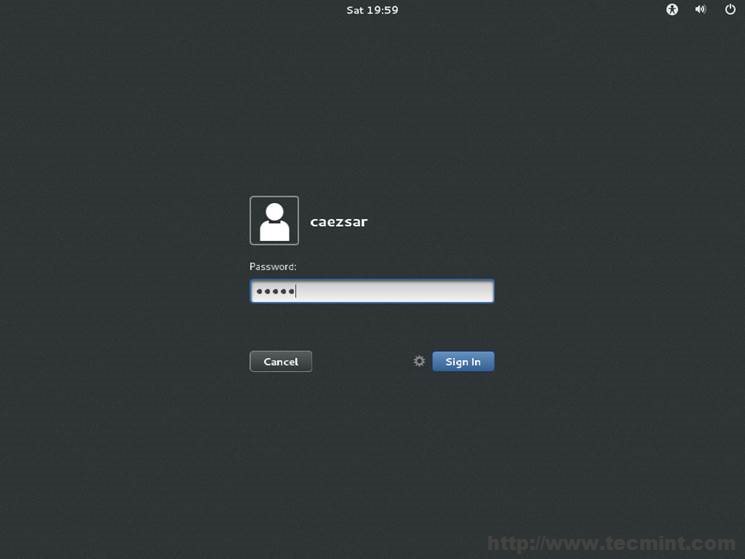
CentOS Login

Periksa CentOS Versi

Perbarui CentOS
21. CentOS 7 tidak memiliki dukungan
default untuk filesystem NTFS. Untuk dapat me-mount dan akses partisi Windows NTFS, tambahkan paket
repositori Epel untuk CentOS dan menginstal paket ntfs-3g dengan mengeluarkan
perintah di bawah ini:
$ Sudo yum install Epel-release
$ Sudo yum Upgrade
$ Sudo yum install ntfs-3g
23. Setelah menginstal ntfs-3g, Anda dapat me-mount partisi Windows NTFS Anda menggunakan perintah
berikut.
$ Sudo mount -ro ntfs-3g / dev / sda5 / mnt
$ Cd / mnt
$ Ls -l
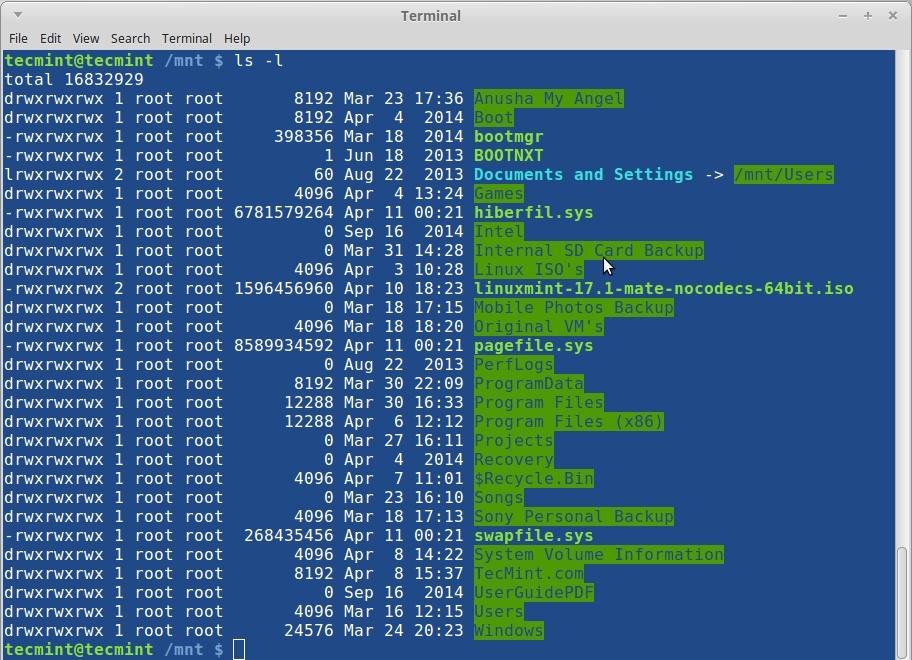
Gunung Partisi Windows
Dimana / dev / sda5 adalah default saya
Partisi Windows, dalam kasus Anda drive mungkin berbeda ..
Nikmati CentOS 7.1 di dual-boot dengan Windows 8.1 pada mesin Anda. Untuk beralih kembalike Windows Operating System, reboot komputer dan pilih Windows Boot Manager dari menu Grub.
